
Huss Tackle Huss-Tackle-Steuerung
PC- und Mobile-Eingaben, Kamera-Tipps und wie du Tastenbelegungen prüfst.
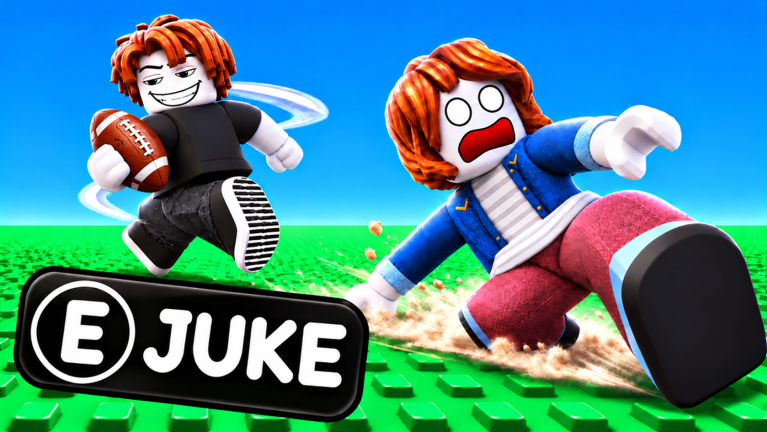
Saubere Eingaben gewinnen Chases. Dieser Huss-Tackle-Steuerungs-Guide erklärt, was du von Roblox-Standards und Football-Chase-Gameplay sicher annehmen kannst—und wie du eigene Belegungen im Live-Client bestätigst. Wir erfinden keine undokumentierten Tastentabellen als absolute Wahrheit: UI-Beschriftungen und Ability-Belegungen können sich nach Patches von Certified Tacklers verschieben.
Kombiniere diese Seite mit Erste Schritte und setze das Gefühl in So jukest du sowie So tacklest du um.
Standardbewegung, der du vertrauen kannst
Solange du die Roblox-Systemsteuerung nicht umbelegt hast:
- PC-Bewegung —
WASDzum Bewegen; Maus zum Schauen;Spacespringt oft, wo Springen aktiviert ist. - Mobile-Bewegung — virtueller Thumbstick zur Fortbewegung; rechts auf dem Bildschirm ziehen zum Schauen.
- Shift-Lock / First-Person-Umschalter — folge deinen Roblox-Einstellungen; viele Chase-Spieler bevorzugen eine feste Kamera für konsistentes Juke-Timing.
Öffne nach einem großen Update immer die In-Game-Einstellungen (und das Roblox-Escape-Menü), um zu sehen, ob Huss Tackle eigene Tasten für Dash, Tackle, Taunt oder Revive-Hinweise anbietet.
Aktionseingaben: im Client prüfen
Football-Chase-Experiences belegen typischerweise:
- Eine Hauptaktion für Tackle- / Dive- / Wrap-Versuche in der Defense
- Einen Bewegungsbooster wie Dash, Burst oder Sprint-Modifikator in der Offense
- Taunt- / Emote-Tasten nach dem Freischalten (relevant, wenn du +3 Taunts oder VIP-Flair besitzt)
- UI-Buttons für Codes, Shop (Cash / Gems) und Revive-Abläufe (Infinite Revives)
Weil genaue Beschriftungen wechseln können, nutze diese Prüfroutine jede Patch-Woche:
- Trete einer entspannten Lobby über die offizielle Spieleseite bei.
- Öffne die Einstellungen und mache einen Screenshot vom Steuerungsfenster.
- Betrete eine Runde und drücke bewusst jede Kandidaten-Taste einmal im freien Raum.
- Notiere, welche Eingabe einen Tackle-Commit startet und welche einen Juke-/Dash-Flourish.
- Auf dem Handy nach On-Screen-Buttons nahe dem Jump-/Attack-Bereich suchen—keine PC-Gleichheit annehmen.
Zeigt eine YouTube-Session ein anderes HUD, vertraue dem Live-Client statt altem Footage. Abgleiche Patch-Hinweise im Updates-Hub.
PC-Setup-Empfehlungen
- Bildrate — stabile FPS schlagen Max-Einstellungen; Juke-Timing ist visuell.
- Mausempfindlichkeit — hoch genug für 180°-Drehungen, wenn ein Tackler hinter dir auftaucht, niedrig genug, um Hüften zu verfolgen.
- Tastenkomfort — teilt Tackle einen ungünstigen Finger mit Strafe-Tasten, belege um, wenn das Spiel es erlaubt, oder passe die Handhaltung an.
- Kopfhörer — Schritte und Crowd-Geräusche helfen, nachfolgende Verteidiger zu spüren.
Laptop-Trackpads reichen für lockere Runden, machen präzise Ankle Breaker aber schwerer. Eine einfache Maus ist ein echtes Upgrade.
Mobile-Setup-Empfehlungen
- Leistungsmodus aktivieren, wenn dein Gerät mitten in der Chase thermisch drosselt.
- Virtuelle Joystick-Größe erhöhen, wenn der Daumen Cuts überschießt.
- Clip-on-Trigger erwägen oder einfach Daumen-Routinen üben, damit Tackle-Buttons nicht unter Emote-Menüs begraben sind.
- Im Querformat mit stabilem Netz spielen—Paketverlust fühlt sich wie „kaputte“ Jukes an.
Mobile Tackler sollten Contain-Winkel mit kleineren Kamerakorrekturen üben; zu starkes Ziehen am Look-Stick erzeugt schwindelige Fehlversuche.
Kamera-Gewohnheiten für beide Plattformen
- Den Runner horizontal zentriert halten, wenn du verfolgst, damit beide Sidelines in der Randwahrnehmung bleiben.
- In der Offense auf Geraden zurückblicken—nicht mitten in der Juke-Animation.
- Sehr tiefe Kameras vermeiden, die entfernte Tackler verstecken, bis es zu spät ist.
- Nach einem großen Spin neu zentrieren, bevor die nächste Entscheidung kommt.
Kamera-Disziplin ist ein Steuerungs-Skill, auch wenn sie keine Tastenbelegung ist.
Barrierefreiheit und Komfort
Wirst du von schnellen Kameraschwenks übel, senke die Empfindlichkeit und nimm kürzere Sessions. Roblox bietet auch breitere Systemoptionen (Lautstärke, Grafikqualität und manchmal alternative Bewegungsmodi je nach Client-Version). Nutze sie. Das 30-Spieler-Chaos von Huss Tackle ist intensiv genug, ohne gegen deine Hardware zu kämpfen.
Steuerung, die die Economy-UI stützt
Lerne Shop- und Codes-Buttons so sorgfältig wie Tackle-Eingaben:
- Löse Codes nur über die offizielle Lobby-UI ein.
- Bestätige Cash- versus Gems-Reiter vor Käufen.
- Besitzest du 2x Cash, 2x Gems, VIP oder Infinite Revives, wisse, welche HUD-Anzeigen beweisen, dass sie aktiv sind, damit du nicht doppelt kaufst.
Ausgaben-Prioritäten stehen auf der Rangliste und unter Spieler—die Steuerung sorgt nur dafür, dass du diese Menüs zwischen Runden schnell erreichst.
Fehlerbehebung: „mein Tackle macht nichts“
- Du bist außer Reichweite oder auf Abklingzeit
- Du hast die Emote-/Taunt-Taste statt der Tackle-Aktion gedrückt
- Der Mobile-Button ist von einer anderen UI-Ebene verdeckt
- Netzwerkstottern hat den Commit verzögert
- Ein Patch hat die Aktion neu belegt—Einstellungen erneut öffnen
Dieselbe Checkliste, wenn Dashes fehlen. Lade nie einen „Controls Unlocker Script“; siehe den Scripts-Hub, warum Drittanbieter-Injector eine schlechte Antwort sind.
Drill: Eingabe-Sicherheit in fünf Minuten
- Stelle dich in einen ruhigen Bereich eines Servers.
- Tippe jede Aktionsbelegung einmal; sage laut, was passierte.
- Links/rechts strafen und Tackle tippen, um Commit-Drehgeschwindigkeiten zu fühlen.
- Eine Sell-Break-Go-Juke-Sequenz mit deinen tatsächlichen Dash-/Bewegungstasten üben.
- Einstellungen öffnen und bestätigen, dass nach einem Tod/Revive nichts neu belegt wurde.
Nach jedem großen Client-Update wiederholen. Fünf Minuten hier sparen zehn gebrochene Knöchel—oder zehn verfehlte Wraps—später.
Verwandtes Training
Sobald sich Eingaben langweilig anfühlen (das ist gut), pushe mechanisches Können:
- Offense → So jukest du
- Defense → So tacklest du
- Progression → Erste Schritte und Guides-Hub
Huss Tackle belohnt Spieler, die ihren Daumen vertrauen. Lerne die Standards, prüfe eigene Belegungen, halte die Kamera ruhig und lass saubere Eingaben dich zur Endzone tragen.
Häufig gestellte Fragen
Schnelle Antworten auf die häufigsten Fragen.
Was sind die Standard-Huss-Tackle-Controls auf PC?
Nutze die Standard-Roblox-Bewegung mit WASD und Mausblick. Prüfe die In-Game-Einstellungen auf Dash-, Tackle-, Taunt- und UI-Belegungen—die können angepasst oder in Patches geändert werden.
Wie funktioniert die Steuerung auf Mobile?
Bewege dich mit dem Thumbstick und schaue per Ziehen an der Kamera. On-Screen-Buttons übernehmen typischerweise Sprung/Aktionen; bestätige Tackle- und Dash-Buttons in deinem aktuellen HUD nach Updates.
Kann ich Tasten neu belegen?
Wenn Huss Tackle oder die Roblox-Einstellungen Umbellegungen anbieten, nutze sie. Prüfe nach Patches immer neu, statt dich auf veraltete Tastenlisten aus Videos zu verlassen.
Warum scheitert meine Tackle-Eingabe manchmal?
Reichweite, Abklingzeit, Lag, falsche Taste oder ein UI-Overlay sind häufige Ursachen. Teste Belegungen im freien Raum und prüfe die Einstellungen, bevor du von einem Bug ausgehst.
Ändern Game Passes die Steuerung?
Passes wie Infinite Revives, VIP oder +3 Taunts fügen Features oder Flair hinzu; sie ersetzen nicht das Lernen der Bewegung. Kenne die HUD-Hinweise, die sie hinzufügen, damit du schnell reagieren kannst.