
Contrôles Huss Tackle
Inputs PC et mobile, astuces caméra, et comment vérifier les remaps.
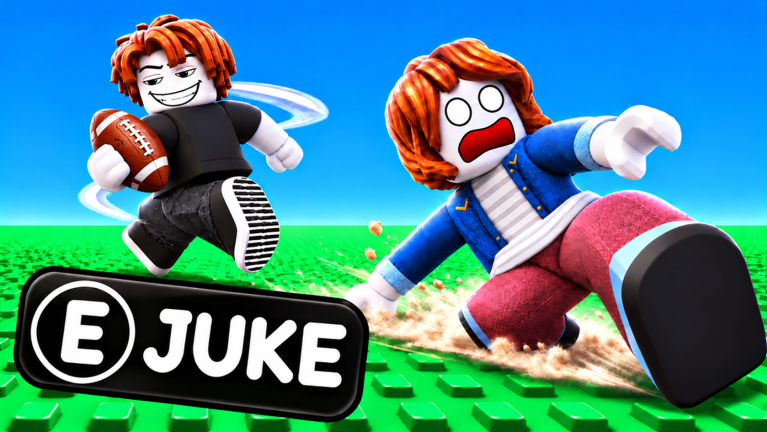
Des inputs propres gagnent les poursuites. Ce guide contrôles Huss Tackle couvre ce que vous pouvez assumer en sécurité depuis les défauts Roblox et le gameplay de poursuite footballistique, plus comment confirmer tout bind custom dans le client live. Nous n’inventerons pas de tables de touches non documentées comme vérité absolue — les labels UI et les binds d’ability peuvent bouger après les patchs de Certified Tacklers.
Associez cette page au Guide du débutant, puis appliquez le feeling dans Comment juker et Comment tackler.
Mouvement par défaut en lequel vous pouvez avoir confiance
Sauf si vous avez remappé les contrôles système Roblox :
- Mouvement PC —
WASDpour bouger ; souris pour regarder ;Spacesaute souvent là où le jump est activé. - Mouvement mobile — stick virtuel pour la locomotion ; drag du côté droit de l’écran pour regarder.
- Shift-lock / toggles first-person — suivez vos réglages Roblox ; beaucoup de joueurs de chase préfèrent une caméra lockée pour un timing de juke cohérent.
Ouvrez toujours les réglages en jeu (et le menu escape Roblox) après une update majeure pour voir si Huss Tackle expose des keybinds custom pour dash, tackle, taunt ou prompts de revive.
Inputs d’action : vérifier dans le client
Les expériences de poursuite footballistique mappent en général :
- Une action primaire pour les tentatives tackle / dive / wrap en défense
- Un enhancer de mouvement comme dash, burst ou modificateur de sprint en offense
- Des touches taunt / emote une fois débloquées (pertinent si vous possédez +3 Taunts ou du flair VIP)
- Des boutons UI pour codes, shop (Cash / Gems), et flux de revive (Infinite Revives)
Parce que les labels exacts peuvent changer, utilisez cette routine de vérification chaque semaine de patch :
- Rejoignez un lobby low-stakes depuis la page officielle du jeu.
- Ouvrez les réglages et capturez le panneau contrôles.
- Entrez dans une manche et appuyez délibérément une fois sur chaque touche candidate en open space.
- Notez quel input démarre un commit tackle versus un flourish juke/dash.
- Sur mobile, cherchez les boutons on-screen près du cluster jump/attack — ne supposez pas la parité PC.
Si une session YouTube montre un HUD différent, faites confiance au client live plutôt qu’à d’anciennes images. Croisez l’ambiance des patch notes sur le hub mises à jour.
Recommandations setup PC
- Frame pacing — un FPS stable bat les max settings ; le timing juke est visuel.
- Sensibilité souris — assez haute pour whip 180° quand un tackler apparaît derrière vous, assez basse pour tracer les hanches.
- Confort des touches — si tackle partage un doigt awkward avec les touches de strafe, remappez quand le jeu le permet ou ajustez la position de main.
- Casque — pas et bruit de foule aident à sentir les défenseurs traînants.
Les trackpads laptop sont jouables pour des manches casual mais rendent les ankle breakers précis plus durs. Une souris basique est une vraie upgrade.
Recommandations setup mobile
- Activez le mode performance si votre appareil thermal-throttle mid-chase.
- Augmentez la taille du joystick virtuel si votre pouce overshoot les coupes.
- Envisagez un trigger clip-on ou pratiquez simplement des routines de pouce pour que les boutons tackle ne soient pas enterrés sous des menus emote.
- Jouez en paysage avec un réseau ininterrompu — la perte de paquets donne l’impression de jukes « cassés ».
Les tacklers mobile devraient pratiquer tenir des angles de contain avec de plus petites corrections caméra ; over-dragger le look stick crée des misses étourdissants.
Habitudes caméra pour les deux plateformes
- Gardez le Runner centré horizontalement quand vous pursuez pour que les deux touches restent en vision périphérique.
- En offense, jetez un œil en arrière pendant les straightaways — pas pendant l’animation de juke elle-même.
- Évitez les caméras ultra-basses qui cachent les tacklers distants jusqu’à ce qu’il soit trop tard.
- Après un gros spin, recentrez avant la prochaine décision.
La discipline caméra est un skill de contrôle même si ce n’est pas un keybind.
Accessibilité et confort
Si les whip pans vous donnent le mal de mer, baissez la sensibilité et faites des sessions plus courtes. Roblox offre aussi des options système plus larges (volume, qualité graphique, et parfois des modes de mouvement alternatifs selon la version client). Utilisez-les. Le chaos 30 joueurs de Huss Tackle est déjà assez intense sans combattre votre hardware.
Contrôles qui supportent l’UI économie
Apprenez les boutons shop et codes aussi soigneusement que les inputs tackle :
- Réclamez les codes uniquement via l’UI lobby officielle.
- Confirmez les onglets Cash versus Gems avant les achats.
- Si vous possédez 2x Cash, 2x Gems, VIP ou Infinite Revives, sachez quels indicateurs HUD prouvent qu’ils sont actifs pour ne pas double-buy.
Les priorités de dépense vivent sur les pages tier list et joueurs — les contrôles s’assurent juste que vous atteignez ces menus vite entre les manches.
Troubleshooting « mon tackle ne fait rien »
- Vous êtes hors de range ou en cooldown
- Vous avez pressé la touche emote/taunt au lieu de l’action tackle
- Le bouton mobile est couvert par une autre couche UI
- Un stutter réseau a retardé le commit
- Un patch a rebound l’action — rouvrez les réglages
Faites la même checklist si les dashes semblent absents. Ne téléchargez jamais un « controls unlocker script » ; voir le hub scripts pour comprendre pourquoi les injecteurs tiers sont une mauvaise réponse.
Drill : confiance input en cinq minutes
- Tenez-vous dans une zone calme d’un serveur.
- Tapez chaque bind d’action une fois ; dites à voix haute ce qui s’est passé.
- Strafez gauche/droite en tapant tackle pour sentir les turn rates de commit.
- Pratiquez une séquence juke sell-break-go avec vos vraies touches dash/move.
- Ouvrez les réglages, confirmez que rien ne s’est rebound après une mort/revive.
Répétez après chaque update client majeure. Cinq minutes ici sauvent dix chevilles cassées — ou dix wraps ratés — plus tard.
Pratique associée
Une fois que les inputs semblent ennuyeux (c’est bien), poussez le skill mécanique :
- Offense → Comment juker
- Défense → Comment tackler
- Progression → Guide du débutant et Hub Guides
Huss Tackle récompense les joueurs qui font confiance à leurs pouces. Apprenez les défauts, vérifiez les customs, gardez la caméra calme, et laissez des inputs propres vous porter jusqu’à l’end zone.
Foire aux questions
Réponses rapides aux questions les plus fréquentes.
Quels sont les contrôles Huss Tackle par défaut sur PC ?
Utilisez le mouvement Roblox standard avec WASD et le look souris. Vérifiez les réglages en jeu pour dash, tackle, taunt et binds UI — ceux-ci peuvent être customisés ou changés dans les patchs.
Comment marchent les contrôles sur mobile ?
Bougez avec le stick et regardez en draggant la caméra. Des boutons on-screen gèrent en général jump/actions ; confirmez les boutons tackle et dash dans votre HUD actuel après les updates.
Puis-je remapper les touches ?
Si Huss Tackle ou les réglages Roblox exposent des remaps, utilisez-les. Revérifiez toujours après les patchs au lieu de vous fier à d'anciennes listes de touches de vidéos.
Pourquoi mon input tackle échoue-t-il parfois ?
Range, cooldown, lag, mauvaise touche ou overlay UI sont des causes courantes. Testez les binds en open space et revoyez les réglages avant d'assumer un bug.
Les game passes changent-ils les contrôles ?
Des passes comme Infinite Revives, VIP ou +3 Taunts ajoutent des features ou du flair ; elles ne remplacent pas l'apprentissage du mouvement. Sachez quels prompts HUD elles ajoutent pour réagir vite.